Установите терминал Pocket Option на смартфон, планшет или компьютер — Android (APK или Google Play), iOS, Windows либо запустите веб-версию прямо в браузере. Один аккаунт работает на всех устройствах: котировки, графики, открытые сделки и баланс синхронизируются автоматически.
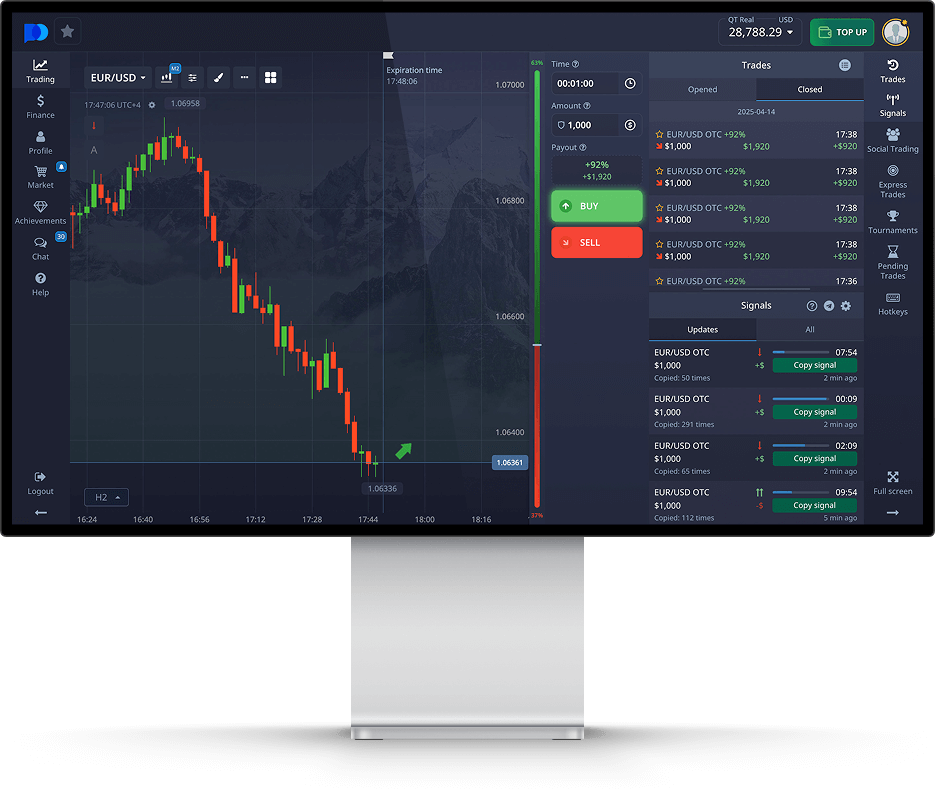
Что вы получаете в мобильном и десктоп-терминале Pocket Option
Профессиональные графики со свечами, линиями и областями, масштабирование жестами и набор технических индикаторов прямо на экране. Можно накладывать скользящие средние, осцилляторы и рисовать уровни поддержки и сопротивления, не переключаясь между окнами.
Открытие позиции занимает пару касаний: выбираете актив, сумму и время, подтверждаете направление. Котировки обновляются в реальном времени, а интерфейс рассчитан на работу одной рукой со смартфона.
Пуш-уведомления сообщают о закрытии сделок, изменении баланса, статусе вывода средств и важных событиях по счёту. Так вы остаётесь в курсе, даже когда приложение свёрнуто или экран заблокирован.
Один аккаунт связывает телефон, планшет и компьютер. Начали анализ на ПК — продолжаете сделку с телефона: открытые позиции, история и баланс везде совпадают без ручного обновления.
Пополнение и вывод доступны прямо из приложения: карты, электронные кошельки и криптовалюты, включая Bitcoin. История операций и статус каждой заявки видны в разделе кассы в кабинете.
Демо-счёт с виртуальными средствами открыт по умолчанию — можно тренироваться без риска и переключаться на реальный счёт одним движением. Встроенные подсказки помогают освоить интерфейс новичкам.
Пять шагов от загрузки файла до первой сделки
Нажмите кнопку загрузки и сохраните файл APK в память устройства. Дождитесь полного завершения скачивания — в панели уведомлений появится готовый к установке файл.
Откройте файл: Android попросит разрешить установку приложений от текущего источника. Перейдите в настройки по подсказке системы и включите доступ для браузера или файлового менеджера, через который скачали APK.
Вернитесь к файлу и подтвердите установку. Процесс занимает несколько секунд, после чего значок Pocket Option появится на рабочем столе и в списке приложений.
Откройте приложение и авторизуйтесь по своим данным. Если аккаунта ещё нет, создайте его прямо в терминале — потребуется только электронная почта и пароль.
После входа активен демо-счёт с виртуальными средствами. Изучите интерфейс, проверьте графики и пополнение, а к реальной торговле переходите, когда будете уверены в своих действиях.
Минимальные параметры устройства для стабильной работы терминала
| Платформа | Версия системы | Память / место | Связь |
|---|---|---|---|
| Android (APK / Google Play) | Android 6.0 и новее | от 2 ГБ ОЗУ, ~70 МБ свободно | Wi-Fi или мобильный интернет |
| iOS (App Store) | iOS 12.0 и новее | от 2 ГБ ОЗУ, ~120 МБ свободно | Wi-Fi или мобильный интернет |
| Windows | Windows 8 / 10 / 11 | от 4 ГБ ОЗУ, ~150 МБ свободно | Стабильное интернет-соединение |
| Веб-терминал | Современный браузер | Без установки | Постоянное соединение |
У Pocket Option два равноценных способа торговать — установленное приложение и веб-терминал в браузере. Оба работают с одним аккаунтом, показывают одинаковые котировки и дают доступ к тем же активам и инструментам анализа. Разница лишь в способе запуска и в мелких удобствах. Веб-версия открывается мгновенно: достаточно перейти по ссылке и войти, ничего устанавливать не нужно. Это удобно на чужом компьютере, на рабочем месте или когда не хочется занимать память устройства. Приложение, в свою очередь, держит ярлык на экране, быстрее запускается и тоньше настраивает уведомления.
Установленное приложение выигрывает в повседневном использовании со смартфона. Оно оптимизировано под сенсорный экран, корректно работает в портретной и альбомной ориентации, поддерживает жесты масштабирования графика и присылает пуш-уведомления о сделках и платежах. Запуск в одно касание и автоматический вход экономят время, если вы заходите в терминал по нескольку раз в день. Кроме того, нативное приложение стабильнее держит соединение при переключении между Wi-Fi и мобильной сетью.
Веб-терминал остаётся лучшим выбором, когда важна независимость от устройства. Он не требует обновлений вручную — вы всегда работаете с актуальной версией интерфейса, открытой прямо с сервера. Подходит для владельцев устройств с ограниченной памятью, для пользователей корпоративных компьютеров, где установка программ запрещена, а также как запасной вариант, если приложение по какой-то причине недоступно. Многие трейдеры используют оба формата: ПК или ноутбук для глубокого анализа на большом экране и телефон с приложением для контроля открытых позиций в течение дня.
Файл APK — это стандартный формат установочного пакета для Android, и относиться к нему стоит так же внимательно, как к любой программе. Главное правило простое: скачивайте установщик только с официальной страницы Pocket Option или из Google Play. Файлы с посторонних форумов, файлообменников и сомнительных зеркал могут быть изменены и содержать вредоносный код. Прежде чем устанавливать, убедитесь, что адрес страницы загрузки совпадает с официальным доменом платформы, а соединение защищено и помечено замком в адресной строке браузера.
При установке APK Android по умолчанию запрашивает разрешение на установку приложений из выбранного источника — это нормальное поведение системы, а не признак опасности. Разрешение выдаётся конкретному приложению, через которое вы открыли файл, например браузеру или файловому менеджеру. После установки такое разрешение лучше отключить обратно, чтобы случайные файлы не устанавливались без вашего ведома. Обращайте внимание и на запрашиваемые приложением права: терминалу нужны интернет и уведомления, но он не должен требовать доступ к контактам, звонкам или SMS без понятной причины.
Следите за актуальностью версии. Если вы установили приложение из APK, а не из магазина, обновления не приходят автоматически — периодически проверяйте официальную страницу и заменяйте файл на свежий, чтобы получать исправления и новые функции. Перед вводом логина и пароля убедитесь, что открыли именно официальное приложение, а не копию с похожим значком. И помните: настоящая поддержка Pocket Option никогда не просит сообщить пароль или код подтверждения — берегите эти данные, как ключи от кошелька.
Да, загрузка и установка приложения Pocket Option бесплатны для всех платформ — Android, iOS и Windows. Веб-терминал тоже открывается без оплаты. Денежные средства потребуются только тогда, когда вы решите перейти с демо-счёта на реальную торговлю и пополнить баланс. Само приложение и его обновления плату не взимают.
APK — это тот же установочный пакет, что и в магазине, но скачанный напрямую с сайта. Установка из Google Play удобнее тем, что обновления приходят автоматически, а файл проверяется магазином. Загрузка APK выручает, если приложение недоступно в вашем регионе магазина или вы хотите получить версию сразу. В обоих случаях вы получаете одинаковый терминал и работаете с тем же аккаунтом.
Так система защищает устройство от случайной установки сторонних программ. Когда вы скачиваете APK не из Google Play, Android просит явно разрешить установку через выбранное приложение — это штатный шаг, а не ошибка. Достаточно один раз дать разрешение источнику, через который вы открыли файл, а после установки разрешение лучше отключить обратно. Убедитесь только, что файл скачан с официальной страницы Pocket Option.
Приложение рассчитано на широкий парк устройств и запускается даже на бюджетных моделях. Для комфортной работы желательно иметь Android 6.0 или новее, около 2 ГБ оперативной памяти и немного свободного места под установку. На совсем старых устройствах графики могут прокручиваться чуть медленнее, но торговать и управлять счётом это не мешает. Если памяти не хватает, всегда есть веб-версия без установки.
Да, аккаунт у вас один, а данные хранятся на сервере, поэтому открытые позиции, история сделок, баланс и настройки видны на всех устройствах одинаково. Вы можете открыть сделку с компьютера, а закрыть её с телефона — терминал отобразит актуальное состояние в реальном времени. Достаточно войти под своими данными на любом устройстве, и всё подтянется автоматически.
Если вы ставили приложение из магазина, обновления приходят сами. При установке из APK автоматических обновлений нет, поэтому время от времени заглядывайте на официальную страницу загрузки и скачивайте свежий файл. Новый APK устанавливается поверх старого, ваши данные и вход сохраняются. Регулярное обновление важно, чтобы получать исправления и новые возможности терминала.
Это зависит от того, как вы торгуете. Если заходите в терминал часто и в основном со смартфона, удобнее установленное приложение: быстрый запуск, пуш-уведомления и оптимизация под сенсор. Если работаете с разных устройств, не хотите занимать память или сидите за чужим компьютером, выбирайте веб-версию — она открывается по ссылке и всегда актуальна. Многие совмещают: ПК для анализа, телефон для контроля сделок.
Да. Сразу после входа доступен демо-счёт с виртуальными средствами, на котором можно тренироваться без какого-либо риска для собственных денег. Это полноценный режим: те же активы, графики и интерфейс, что и в реальной торговле. Переходить на реальный счёт и пополнять баланс стоит только тогда, когда вы уверенно ориентируетесь в терминале и понимаете риски.
Главное практическое отличие приложения от вкладки в браузере — пуш-уведомления и постоянный доступ к рынку без повторной авторизации. Установив Pocket Option на смартфон, вы получаете оповещения о результате открытых сделок, о пополнении и выводе средств, о статусе турниров и о приближении важных событий. Браузерная вкладка таких сигналов не показывает, если она свёрнута или телефон заблокирован, поэтому трейдеры, которые работают по новостям или коротким сделкам, обычно держат именно приложение.
Вход в приложение настраивается один раз. После первой авторизации сессия сохраняется, и при следующем запуске терминал открывается сразу на графике — без ввода логина и пароля. На устройствах с датчиком отпечатка или распознаванием лица можно включить биометрическую блокировку: приложение запросит палец или лицо вместо пароля, что одновременно ускоряет вход и закрывает счёт от посторонних, если телефон попадёт в чужие руки.
Отдельно стоит настроить, какие именно уведомления вы хотите видеть. В разделе настроек приложения пуш-сигналы разбиты по категориям, и лишние можно отключить, чтобы не отвлекаться. Разумная конфигурация — оставить оповещения о закрытии сделок и о движении средств, а маркетинговые и турнирные сообщения приглушить. Так вы не пропустите важное по счёту и при этом не получите десятки второстепенных всплывающих окон за день.
Маленький экран требует более осознанного подхода к интерфейсу, чем десктоп, где помещается сразу всё. В приложении график занимает основную площадь, а инструменты вынесены в выдвижные панели — это сделано, чтобы не загромождать рабочую область. Перед первой сделкой стоит потратить несколько минут на настройку: выбрать удобный тип графика (свечи обычно читаются лучше линии на узком экране), задать таймфрейм и масштаб, под которым вам комфортно видеть и текущую цену, и контекст последних движений.
Индикаторы в приложении добавляются через отдельное меню и накладываются прямо на график. На телефоне разумно не перегружать картинку: двух-трёх индикаторов почти всегда достаточно, иначе линии сливаются и мешают видеть саму цену. Скользящие средние, RSI и полосы Боллинджера — типовой набор, который читается даже на компактном экране. Настройки индикаторов сохраняются в вашем профиле, поэтому при переустановке приложения или входе на другом устройстве оформление подтянется автоматически.
Ввод суммы сделки, выбор времени экспирации и кнопки направления вынесены в нижнюю часть экрана — туда, где их удобно нажимать большим пальцем одной рукой. Это сознательное решение разработчиков: в мобильной торговле важна скорость, и держать управление под пальцем удобнее, чем тянуться к верху экрана. Тем, кто только начинает, полезно сначала освоить эту раскладку на демо-счёте, чтобы кнопки направления и подтверждения нажимались автоматически, без раздумий.
У платформы несколько способов доступа, и выбор зависит от устройства и привычек. Android-версия доступна и в виде APK напрямую, и через Google Play; iOS ставится из App Store; для компьютера есть отдельное приложение под Windows, а веб-версия открывается в любом современном браузере без установки. Функционально торговое ядро у всех вариантов одно и то же — отличаются только способ установки, наличие пуш-уведомлений и удобство на конкретном размере экрана.
Если вы торгуете преимущественно с телефона и хотите получать оповещения, выбирайте мобильное приложение под свою систему. Если основная работа идёт за компьютером с большим монитором и несколькими графиками одновременно, удобнее десктоп-приложение или веб. Многие совмещают: ставят приложение на смартфон для уведомлений и оперативных действий, а детальный анализ ведут на широком экране. Поскольку счёт и история сделок общие, переключаться между устройствами можно в любой момент без потери данных.
Торговое ядро одинаковое у всех версий — различаются установка, уведомления и удобство экрана.
| Версия | Установка | Пуш-уведомления | Когда удобнее |
|---|---|---|---|
| Android (APK) | Загрузка файла с сайта вручную | Да | Нет доступа к Google Play или нужна последняя версия сразу |
| Android (Google Play) | Из магазина в один тап | Да | Привычный способ с автообновлением |
| iOS (App Store) | Из магазина в один тап | Да | Устройства iPhone и iPad |
| Windows | Установщик для ПК | Да | Постоянная работа за компьютером, несколько графиков |
| Веб-версия | Не требуется, открыть в браузере | Нет | Чужой или рабочий компьютер, разовый доступ |
Да, приложение работает только при активном подключении к интернету, потому что котировки приходят с серверов платформы в реальном времени. Для торговли подойдёт и мобильный интернет, и Wi-Fi, но при заключении сделок на коротких таймфреймах важна стабильность связи, а не только скорость. Если соединение прерывается в момент открытия позиции, приложение покажет ошибку и попросит повторить действие. Перед серией активных сделок убедитесь, что сигнал устойчивый, иначе котировка на экране может на мгновение отстать от реальной.
Торговые функции у мобильного и десктопного приложений совпадают — это один и тот же счёт, те же активы, графики и история сделок. Разница в формате работы: версия для Windows рассчитана на большой экран, где удобно держать несколько графиков и индикаторов одновременно, а мобильное приложение оптимизировано под управление одной рукой и даёт пуш-уведомления на телефон. Многие используют оба варианта параллельно: компьютер для анализа, телефон для оперативных действий и сигналов. Поскольку аккаунт общий, переключение между устройствами не требует никаких дополнительных шагов.
Да, ограничения на число устройств нет — вы можете держать приложение и на основном смартфоне, и на планшете, и параллельно на компьютере. Вход выполняется под одной и той же учётной записью, а счёт, баланс и история сделок остаются общими для всех устройств. Это удобно, когда телефон используется для уведомлений и быстрых действий, а планшет или ПК — для детального разбора графиков. Если вы потеряете одно устройство, доступ к счёту сохранится с любого другого, на котором вы авторизованы.
Приложение спроектировано так, чтобы оставаться лёгким, и в свёрнутом состоянии почти не нагружает систему. Заметный расход батареи и трафика возникает в основном во время активной торговли, когда экран включён, а график обновляется в реальном времени. Если вы держите приложение открытым часами, разумно подключить зарядку и работать по Wi-Fi. Пуш-уведомления при закрытом приложении потребляют минимум ресурсов, поэтому держать его установленным ради сигналов можно без ощутимого влияния на автономность.
Сначала закройте приложение полностью и перезапустите его — это снимает большинство временных сбоев. Если не помогло, проверьте, что установлена актуальная версия: устаревший APK может конфликтовать с обновлениями на стороне платформы, поэтому стоит скачать свежий файл с официального сайта и переустановить. Помогает также очистка кэша приложения в настройках системы и перезагрузка телефона. Если проблема сохраняется на конкретной модели, убедитесь, что устройство соответствует системным требованиям, и при необходимости обратитесь в поддержку платформы с указанием модели и версии ОС.
Большинство параметров привязано к учётной записи, а не к конкретному устройству, поэтому после переустановки и повторного входа оформление графиков, выбранные индикаторы и список избранных активов подтянутся автоматически. Это удобно при смене телефона или переходе с APK на версию из Google Play. Локальные настройки самого приложения — например, разрешения на уведомления или биометрию — задаются заново на новом устройстве, потому что относятся к системе, а не к счёту. Перед переустановкой ничего специально экспортировать не нужно: история сделок и баланс всегда хранятся на серверах платформы.
Владельцы iPhone и iPad получают приложение Pocket Option через App Store без работы с APK-файлами и без перевода устройства в режим установки из неизвестных источников. Apple проверяет публикуемые сборки, поэтому процесс предельно простой: достаточно найти приложение по названию, нажать загрузку и подтвердить установку через распознавание лица, отпечаток пальца или пароль Apple ID. После завершения иконка появляется на домашнем экране, а вход выполняется теми же учётными данными, что и в веб-версии или на Android.
Если по региональным причинам приложение недоступно в национальном App Store, остаётся полнофункциональная веб-версия, которая открывается в Safari и работает без ограничений. Её удобно добавить на домашний экран через меню «Поделиться» и пункт «На экран Домой» — после этого ярлык запускается как отдельное приложение, в полноэкранном режиме и без адресной строки браузера. Такой вариант не требует обновлений вручную, поскольку всегда подгружает актуальную версию интерфейса.
На iOS действуют те же требования к стабильному интернету и аккуратному обращению с данными для входа, что и на других платформах. Система автообновлений App Store держит приложение в актуальном состоянии: новые функции, исправления и улучшения безопасности приходят без вашего участия, если в настройках включено фоновое обновление. Это снимает вопрос ручной проверки версий, который актуален при работе с APK на Android.
Самая частая причина неудачной загрузки — нехватка свободной памяти на устройстве. Перед установкой стоит проверить доступное место: помимо объёма самого файла, системе нужен запас для распаковки и временных данных. Очистка кеша других приложений, удаление ненужных фотографий или редко используемых программ обычно решает проблему. На Android прерванная загрузка APK иногда связана с нестабильным соединением — в этом случае имеет смысл переключиться с мобильного интернета на Wi-Fi и повторить скачивание полностью, не используя частично загруженный файл.
Если установщик не запускается после загрузки APK, проверьте, что разрешение на установку из этого источника действительно выдано в системных настройках. На свежих версиях Android это разрешение привязано к конкретному приложению-источнику (например, браузеру или файловому менеджеру), а не ко всей системе сразу. Бывает, что мешает остаток от предыдущей версии: удалите старую копию приложения, перезагрузите устройство и установите заново. Антивирусные и защитные утилиты также могут блокировать запуск установщика — временно приостановите их проверку на момент инсталляции.
Когда приложение установилось, но не проходит первичная авторизация, причина обычно не в самом файле, а в подключении или данных для входа. Убедитесь, что дата и время на устройстве выставлены автоматически: рассинхронизация часов ломает защищённое соединение с сервером. Если ничего не помогает, надёжный путь — удалить приложение, заново скачать свежий дистрибутив с официального источника и установить с нуля, чтобы исключить повреждённый при загрузке файл.
Сразу после установки и входа приложение открывается на демо-счёте с виртуальным балансом — это безопасный режим, в котором котировки реальные, а средства условные. Он нужен, чтобы освоить интерфейс конкретно на своём экране: где расположены кнопки выбора актива, как меняется таймфрейм, как открывается список индикаторов и история операций. На мобильном расположение элементов отличается от десктопа, поэтому несколько минут на демо экономят время и помогают избежать случайных действий при реальной торговле.
Переключение между демо и реальным счётом происходит в один тап и не требует переустановки или повторного входа. Виртуальный баланс можно пополнить обратно встроенной кнопкой, если он израсходован во время тренировки, — это не связано с реальными деньгами и доступно без ограничений. Такой режим полезен не только новичкам: опытные трейдеры используют его, чтобы проверить новую стратегию или поведение незнакомого актива, прежде чем рисковать собственными средствами.
Стоит помнить, что результаты на демо не гарантируют такой же исход на реальном счёте: исчезает психологический фактор, а реальная торговля всегда сопряжена с риском потери вложенных средств. Демо-режим — это инструмент обучения и проверки интерфейса, а не способ предсказать прибыль. Подходите к переходу на реальный счёт осознанно, начиная с сумм, потеря которых не повлияет на ваш бюджет.
Краткое сравнение каналов получения приложения по ключевым параметрам
| Способ загрузки | Платформа | Обновления | Особенность |
|---|---|---|---|
| APK с официального источника | Android | Вручную, по уведомлению | Доступно без магазина приложений |
| Google Play | Android | Автоматически | Установка в одно нажатие |
| App Store | iOS (iPhone, iPad) | Автоматически | Проверенная Apple сборка |
| Программа для Windows | ПК и ноутбуки | Через приложение | Большой экран, мышь и клавиатура |
| Веб-версия | Любой браузер | Не требуются | Без установки, всегда актуальна |
Да, приложение работает на планшетах под управлением Android и на iPad. На большом экране интерфейс распределяется свободнее: график и панель инструментов видны одновременно, что удобно для анализа. Установка на Android-планшет выполняется так же, как на смартфоне, — через APK или магазин приложений. Для iPad загрузка идёт из App Store, и аккаунт остаётся общим со всеми вашими устройствами.
Сам дистрибутив компактен, но после установки и первого запуска приложение подгружает дополнительные данные: графические ресурсы, кеш котировок и историю операций. На практике стоит держать свободным заметно больше места, чем весит исходный файл, чтобы установка прошла без сбоев и работа была плавной. Со временем кеш можно очищать в настройках устройства без потери доступа к аккаунту. Если памяти мало, веб-версия не занимает постоянного места вовсе.
Да, при условии, что приложение установлено из официального источника, а соединение защищено. Не используйте сторонние сборки и модифицированные версии: они могут перехватывать вводимые данные. Включите блокировку устройства паролем или биометрией, чтобы посторонний не получил доступ к открытому приложению. Не сохраняйте пароль в общедоступных заметках и не входите в аккаунт через незащищённые публичные сети без необходимости.
Нет, разные способы доступа не конфликтуют между собой. Аккаунт один, поэтому вы можете пользоваться APK на телефоне, веб-версией в браузере на работе и программой на компьютере дома одновременно. Важно лишь не держать на одном устройстве две копии приложения из разных источников сразу — это может приводить к путанице с обновлениями. Выберите для каждого устройства один основной способ установки.
Современные сборки рассчитаны на актуальные версии Android и iOS, поэтому на очень старых системах приложение может не установиться или работать нестабильно. Перед загрузкой проверьте версию ОС в настройках устройства и сравните её с требованиями. Если обновить систему нельзя, оптимальный выход — веб-версия в браузере, которая менее требовательна к версии операционной системы. Это позволяет торговать даже на устройствах, не поддерживающих установку приложения.
Технически APK-файл можно загрузить на компьютер и передать на смартфон по кабелю или через облако, но надёжнее скачивать дистрибутив напрямую на устройство, где он будет установлен. При переносе файла легко получить устаревшую или повреждённую копию, а также есть риск подменить оригинал на сторонний файл. Если всё же переносите, убедитесь, что источник официальный, а размер файла совпадает с ожидаемым. После установки удалите промежуточную копию, чтобы случайно не запустить устаревшую версию.
Версия приложения напрямую влияет на стабильность работы и доступ к новым активам. При установке из Google Play или App Store обновления приходят автоматически через магазин — система сама подгружает свежую сборку в фоне, когда устройство подключено к сети. Это удобно тем, кто не хочет следить за номерами версий вручную и предпочитает, чтобы платформа всегда оставалась актуальной без лишних действий.
С установкой через APK логика другая. Файл, скачанный с официального источника, не привязан к магазину, поэтому уведомление о новой сборке появляется внутри самого приложения Pocket Option. Когда выходит обновление, интерфейс предлагает загрузить свежий APK и заменить текущую версию — старые данные при этом сохраняются, потому что аккаунт и история сделок хранятся на стороне платформы, а не в локальном файле.
Проверить установленную версию можно в разделе настроек или информации о приложении: там указан номер сборки. Сверять его стоит, если возникают сбои, не отображаются новые инструменты или поддержка просит уточнить версию при обращении. Откат на старую сборку без необходимости не рекомендуется — устаревший клиент может конфликтовать с актуальными протоколами сервера и работать с ошибками отображения графиков.
Мобильное приложение рассчитано на длительные сессии, поэтому вопрос расхода батареи остаётся практическим. Основную нагрузку создают активные графики в реальном времени: чем больше открытых таймфреймов и индикаторов, тем чаще обновляется экран и тем интенсивнее работает процессор. На современных смартфонах это почти не заметно, но на устройствах постарше имеет смысл закрывать лишние вкладки активов и снижать яркость дисплея во время торговли.
В фоновом режиме приложение продолжает получать ценовые данные, чтобы вовремя присылать уведомления и не терять соединение с сервером. Если фоновая активность для приложения ограничена в настройках операционной системы, пуш-уведомления могут приходить с задержкой, а сессия — обрываться при сворачивании. Поэтому для стабильной работы стоит разрешить фоновое обновление и исключить приложение из агрессивного режима экономии энергии, если такой включён производителем телефона.
Расход трафика зависит от того, сколько активов вы отслеживаете одновременно и как часто обновляете котировки. Сами по себе ценовые потоки занимают немного данных, основной объём приходится на загрузку графических элементов интерфейса при первом запуске. На мобильном интернете приложение работает корректно, но при нестабильном сигнале лучше переключиться на Wi-Fi, чтобы избежать пропусков в обновлении котировок.
Перед загрузкой приложения полезно проверить базовое состояние устройства, чтобы установка прошла без прерываний. В первую очередь убедитесь, что на накопителе достаточно свободного места: помимо самого файла приложения, системе нужен запас для распаковки и кеша. Если памяти мало, очистите ненужные фотографии, видео или редко используемые программы — это снизит риск, что установка остановится на середине из-за нехватки места.
Важна и актуальность операционной системы. Производители телефонов регулярно выпускают обновления безопасности, и свежая версия системы лучше совместима с современными приложениями. Перед установкой стоит зайти в системные настройки, проверить наличие обновлений и при необходимости установить их. Это особенно актуально для устройств, которые давно не перезагружали — простой перезапуск перед установкой освобождает оперативную память и устраняет фоновые конфликты.
Стабильное интернет-соединение — третье условие. Прерванная загрузка установочного файла приводит к повреждению пакета, и система отказывается его открывать. Для скачивания крупного файла надёжнее использовать Wi-Fi, а не мобильную сеть в зоне слабого приёма. Если устройство уже использовалось для входа на платформу через браузер, никаких дополнительных подготовительных шагов не требуется — данные аккаунта подтянутся при первом запуске приложения.
Сравнение источников загрузки по способу установки, обновлениям и совместимости устройств
| Источник | Тип установки | Обновления | Подходящие устройства |
|---|---|---|---|
| Google Play | Через магазин приложений | Автоматически в фоне | Смартфоны и планшеты на Android |
| APK-файл | Установка вручную из файла | Уведомление внутри приложения | Android-устройства, включая без Google-сервисов |
| App Store | Через магазин Apple | Автоматически в фоне | iPhone и iPad |
| Windows | Установочный файл для ПК | Уведомление при запуске | Компьютеры и ноутбуки на Windows |
| Веб-версия | Без установки, в браузере | Всегда актуальна на сервере | Любое устройство с браузером |
Платформа выпускает обновления по мере добавления новых функций, активов и улучшений стабильности, поэтому строгого графика нет. При установке из Google Play или App Store свежие сборки приходят автоматически, и следить за ними вручную не нужно. Если приложение установлено из APK, уведомление о новой версии появляется внутри интерфейса. Регулярно обновлять клиент стоит, чтобы избежать ошибок отображения и сохранить совместимость с сервером.
Да, аккаунт един для всех способов доступа, поэтому вход в приложении и в браузере на разных устройствах допустим параллельно. Баланс, история сделок и настройки хранятся на сервере, а не в конкретной копии приложения, поэтому изменения отражаются везде. Это удобно, когда вы анализируете рынок на компьютере через веб-версию, а сделки совершаете с телефона. Главное — следить за безопасностью входа и не оставлять открытые сессии на чужих устройствах.
Поскольку данные аккаунта хранятся на стороне платформы, смена устройства не приводит к потере баланса или истории операций. На новом телефоне достаточно заново скачать приложение, установить его и войти под своими данными — всё подтянется автоматически. При полном сбросе старого устройства локальная копия приложения удаляется вместе с настройками интерфейса, но сам аккаунт остаётся нетронутым. Перед сбросом рекомендуется завершить активные сессии и убедиться, что доступ к почте для восстановления сохранён.
Для основной торговой работы приложению не требуется доступ к контактам или камере, поэтому такие разрешения для повседневного использования можно не предоставлять. Отдельные функции, например загрузка документов при верификации, могут запросить доступ к файлам или камере — это разовое действие в рамках конкретной задачи. Уведомления требуют отдельного разрешения, чтобы вовремя приходили оповещения о событиях по счёту. Любое разрешение можно изменить в системных настройках устройства в разделе приложения.
Сами по себе ценовые потоки занимают немного данных, поэтому отслеживание котировок в реальном времени экономно по трафику. Основной объём приходится на первый запуск, когда загружаются графические элементы интерфейса, после чего они кешируются. Расход растёт, если одновременно отслеживать много активов и часто переключать таймфреймы с обновлением графиков. При нестабильном или ограниченном мобильном интернете удобнее работать через Wi-Fi, чтобы котировки обновлялись без пропусков.
Да, при включённых пуш-уведомлениях оповещения о важных событиях по счёту приходят даже когда приложение свёрнуто или экран погашен. Для стабильной доставки нужно разрешить приложению фоновую активность и исключить его из агрессивного режима экономии энергии, если такой включён производителем телефона. Когда фоновая работа ограничена системой, уведомления могут поступать с задержкой. Настроить типы оповещений и отключить ненужные можно в разделе уведомлений внутри приложения.
При покупке нового телефона или планшета не нужно создавать ещё один аккаунт Pocket Option — данные счёта, история сделок и баланс хранятся на сервере, а не в памяти устройства. После установки приложения на новое устройство достаточно ввести тот же email и пароль, которые использовались раньше, и весь профиль подтянется автоматически. Старое приложение можно удалить без риска потерять средства: оно лишь отображает информацию, которая уже сохранена в вашем аккаунте.
Если для входа подключена двухфакторная аутентификация, на новом устройстве система запросит дополнительный код. Заранее убедитесь, что у вас есть доступ к привязанной почте или приложению-аутентификатору, иначе восстановление займёт больше времени. Полезно держать резервные коды в надёжном месте — они выручают, когда смартфон с привязанным номером недоступен.
Одновременная работа на нескольких устройствах разрешена: можно держать приложение на смартфоне, планшете и компьютере и переключаться между ними. Открытые позиции и баланс синхронизируются в реальном времени, поэтому сделку, начатую на телефоне, видно и на других экранах. Если где-то нужно завершить сессию из соображений безопасности, выход на одном устройстве не закрывает аккаунт на остальных.
При установке мобильное приложение запрашивает только те разрешения, которые нужны для работы. Для торговли достаточно доступа к интернету, а уведомления и хранилище подключаются по необходимости — например, чтобы сохранять файлы для верификации или показывать оповещения о результатах сделок. Камера может понадобиться лишь при загрузке документов через встроенный сканер, и предоставлять её можно по запросу, а не заранее.
Приложению не требуется доступ к контактам, СМС или геолокации для совершения сделок, поэтому такие запросы стоит воспринимать критически. На Android разрешения управляются в настройках устройства: любое из них можно отозвать вручную, и торговля от этого не пострадает. Чем меньше лишних доступов выдано, тем спокойнее с точки зрения приватности — это общий принцип цифровой гигиены, а не ограничение функций.
Данные для входа передаются по защищённому соединению, а сохранять пароль в памяти устройства или нет — решаете вы. На общем или рабочем смартфоне разумнее не включать автозаполнение и каждый раз вводить пароль вручную. Если устройство потеряно, смена пароля через почту мгновенно закрывает доступ к аккаунту со всех сессий, поэтому привязка актуальной почты — базовая мера защиты.
Если приложение начинает подтормаживать, графики обновляются с задержкой или интерфейс подвисает, причина чаще всего не в самой платформе, а в окружении устройства. Первое, что стоит проверить, — стабильность интернета: при слабом сигнале котировки приходят рывками, а ордера открываются с опозданием. Переключение между мобильными данными и Wi-Fi помогает понять, в сети ли проблема, и часто этого достаточно для возврата плавной работы.
Накопленный кэш и десятки фоновых программ съедают оперативную память, из-за чего тяжёлый торговый интерфейс реагирует медленнее. Очистка кэша приложения в настройках, закрытие неиспользуемых программ и перезапуск устройства возвращают отзывчивость в большинстве случаев. Если вылеты повторяются после конкретного обновления, помогает переустановка свежей версии — она ставит чистые файлы поверх повреждённых.
Отдельная категория проблем связана с режимами энергосбережения. Когда система агрессивно ограничивает фоновую активность, приложение может «засыпать» и терять соединение при сворачивании, из-за чего по возвращении в него данные подгружаются заново. Добавление приложения в список исключений энергосбережения убирает обрывы сессии. Если после всех шагов сбои сохраняются, имеет смысл обратиться в поддержку, описав модель устройства, версию системы и характер ошибки.
Что проверить в первую очередь, если приложение ведёт себя не так, как ожидается
| Ситуация | Вероятная причина | Что сделать |
|---|---|---|
| Графики обновляются рывками | Нестабильный или слабый интернет | Переключиться на другую сеть, проверить сигнал |
| Приложение зависает или вылетает | Переполненный кэш, нехватка памяти | Очистить кэш, закрыть фоновые программы, перезапустить |
| Не приходят уведомления | Ограничения энергосбережения | Разрешить уведомления и фоновую работу в настройках |
| Не входит на новом устройстве | Двухфакторная аутентификация | Ввести код с почты или из приложения-аутентификатора |
| Установка APK прерывается | Заблокирован неизвестный источник | Разрешить установку для браузера или файлового менеджера |
| Сделки не видны на втором устройстве | Не завершилась синхронизация | Обновить экран, проверить вход в один и тот же аккаунт |
Открытые позиции хранятся на сервере, а не в приложении, поэтому случайное закрытие программы или вылет не отменяет и не закрывает сделку. Когда вы снова откроете приложение или зайдёте через веб-версию, все активные ордера будут на месте с актуальным результатом. Сделки с фиксированным временем завершатся по расписанию независимо от того, открыто приложение или нет. Единственное, что вы временно теряете при вылете, — возможность вручную управлять позицией, поэтому при важных сделках стоит позаботиться о стабильном соединении.
Технически приложение работает в любой сети, а данные передаются по защищённому соединению, поэтому базовая безопасность сохраняется и в открытом Wi-Fi. Тем не менее в публичных сетях разумнее не сохранять пароль в памяти устройства и выходить из аккаунта после сессии. Для дополнительной защиты помогает двухфакторная аутентификация: даже перехваченный логин без второго кода бесполезен. Если есть выбор, для финансовых операций надёжнее мобильный интернет или доверенная домашняя сеть.
Веб-версия открывается в браузере без установки и удобна, когда нет возможности или желания ставить программу — например, на чужом устройстве. Установленное приложение работает быстрее, поддерживает пуш-уведомления и хранит настройки между запусками, поэтому для регулярной торговли оно комфортнее. Аккаунт и баланс в обоих случаях одни и те же, так что переключаться можно свободно. Веб-версию стоит выбирать как запасной вариант, а приложение — как основной инструмент на личном устройстве.
По умолчанию приложение может удерживать сессию, чтобы не вводить данные при каждом запуске, но это поведение управляется настройками устройства и самого аккаунта. На личном смартфоне удобно оставить активную сессию, добавив защиту экрана отпечатком или кодом. На общем устройстве, наоборот, лучше выходить из аккаунта вручную и не сохранять пароль. Для повышенной безопасности подключите двухфакторную аутентификацию — тогда даже постоянный вход дополнительно подтверждается кодом при подозрительной активности.
Сначала перезапустите устройство — иногда после установки новой версии в памяти остаются старые процессы, мешающие корректной работе. Если это не помогло, очистите кэш приложения в настройках: повреждённые временные файлы от прошлой версии могут вызывать подвисания. В крайнем случае удалите и установите приложение заново — переустановка ставит чистые файлы, а аккаунт и баланс при этом не теряются, так как хранятся на сервере. Если проблема воспроизводится у многих пользователей, обычно её устраняют в ближайшем обновлении.
Когда установка через официальный магазин недоступна, на Android остаётся вариант с APK-файлом — он скачивается напрямую и ставится вручную после разрешения установки из браузера. Это легальный для платформы способ распространения, при котором важно загружать файл только с официального источника, чтобы не получить поддельную сборку. На устройствах Apple возможности обходить магазин сильно ограничены, поэтому при недоступности магазина практичнее пользоваться веб-версией через браузер. В любом случае аккаунт остаётся тем же, и выбор способа доступа не влияет на ваши средства.
Выберите платформу — Android, iOS, Windows или веб-терминал — и начните с бесплатного демо-счёта. Один аккаунт, общая история сделок и синхронизация на всех устройствах.
Скачать приложение PocketOption